功能 / tmux 與 herdr
一次看一個窗格,滑一下就切換。
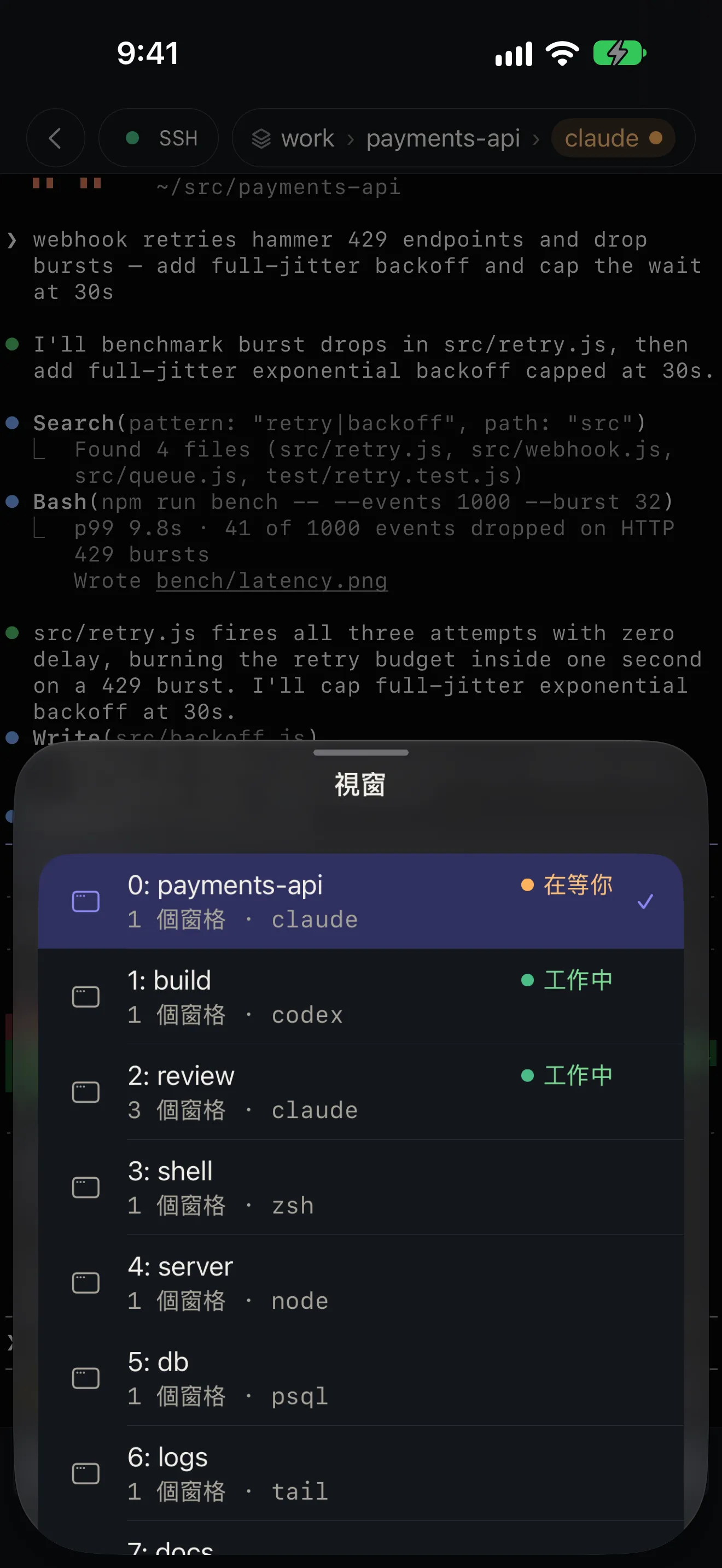
為 27 吋螢幕排版的 tmux 視窗塞不進手機畫面。Moshpit 不會把 tmux 文字畫面硬縮成一團,而是把每個窗格獨立繪製成專屬畫面。
為什麼做這個功能
一次一窗格,佔滿全寬
在手機上好好看清一個窗格,勝過擠在一起看四個。在終端機上左右滑動就能切到下一個窗格。
點一下就叫出清單
點一下頂列的工作階段、視窗或窗格,即可展開完整列表:裡面跑著什麼、哪個智能體正在工作或等你,一目了然。
真正的原生列表
每個列表底部都有「新增」,長按即可重新命名或關閉。接上鍵盤時,按 ⌘K 還能以即時縮圖一覽整個視窗的所有窗格。
運作方式
- Moshpit 透過控制模式(tmux -CC)接上 tmux,做法與 iTerm2 相同;對 herdr 則直接走它的原生協定。
- 連線時只會接上你最近使用的工作階段,絕不擅自新建;若主機上沒有任何工作階段,則會提供「建立工作階段」。
- 搭配 tmux 3.8 或更新版本,在手機切換視窗時,電腦桌前開著的客戶端不會跟著跳動。
- 在 iPad 接上鍵盤:⌘K 顯示所有窗格、⌘1–⌘9 切換視窗、⌘W 返回首頁。
使用前須知
- 多個客戶端同時接上同一個 tmux 視窗時會共用尺寸。手機操作期間會由 Moshpit 接管視窗大小,離開後自動釋放還原。
- 若 tmux 伺服器被終止,終端機會顯示「建立工作階段」,而不是留給你一片無回應的死畫面。