Features / tmux und herdr
Ein Panel nach dem anderen. Wischen fürs nächste.
Ein tmux-Fenster für einen 27-Zoll-Monitor passt nicht auf ein iPhone. Moshpit quetscht die Textansicht von tmux nicht klein, sondern zeichnet jedes Panel als eigene Ansicht.
Warum es das gibt
Ein Panel, volle Breite
Auf dem iPhone liest du lieber ein Panel ordentlich als vier schlecht. Streiche im Terminal seitlich, um zum nächsten zu wechseln.
Liste auf einen Tipp
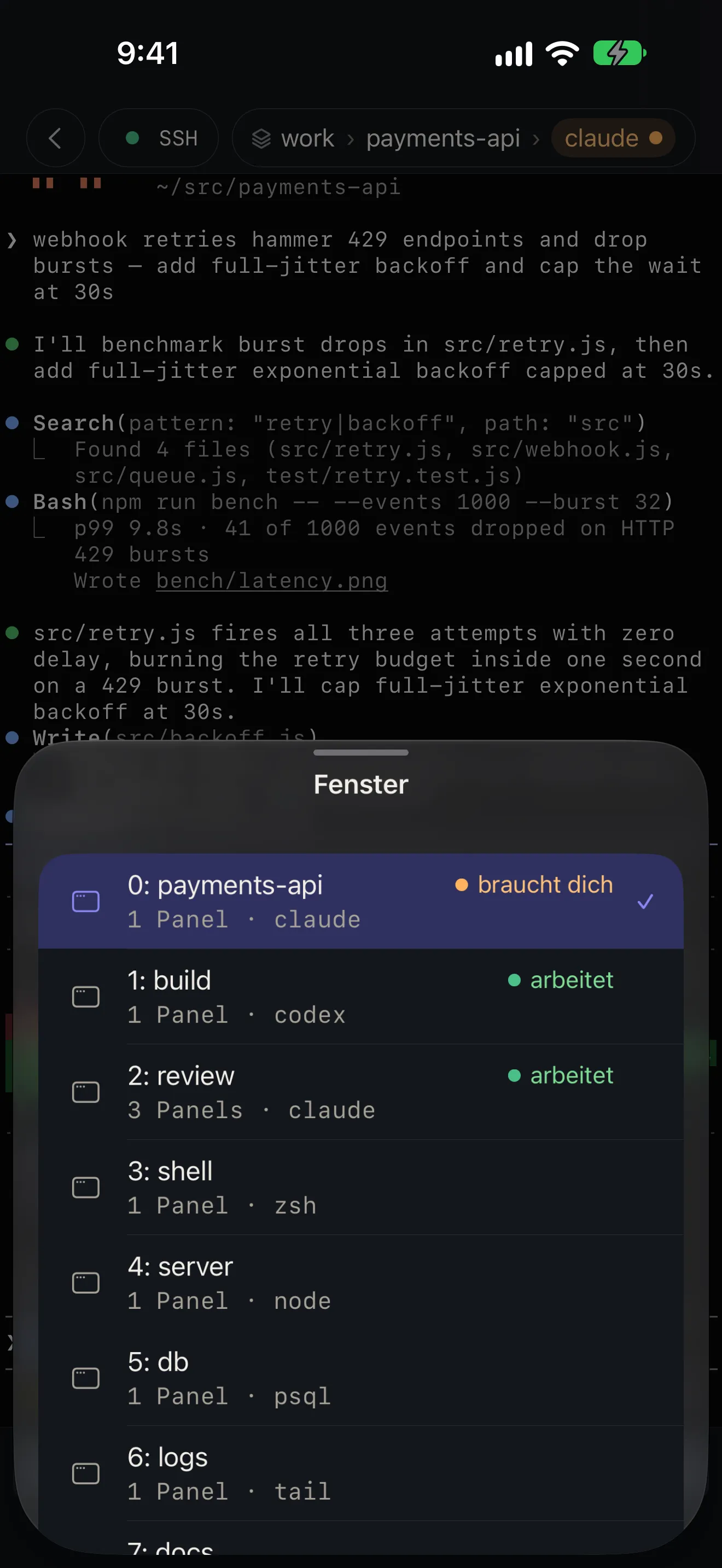
Tippe im Pfad oben auf Sitzung, Fenster oder Panel für eine Liste aller Einträge: was darin läuft und welcher Agent noch arbeitet oder auf dich wartet.
Native Listen
Jede Liste endet mit „Neu“; langes Drücken benennt um oder schließt. Mit Tastatur zeigt ⌘K alle Panels des Fensters als Live-Vorschau.
So funktioniert es
- Moshpit verbindet sich mit tmux im Control Mode (tmux -CC), genau wie iTerm2, und mit herdr über dessen eigenes Protokoll.
- Es hängt sich an deine letzte Sitzung und legt nie eigenmächtig eine an; gibt es keine, bietet es „Neue Sitzung“ an.
- Ab tmux 3.8 lässt ein Fensterwechsel am iPhone den Client auf deinem Schreibtisch genau dort, wo er war.
- Am iPad mit Tastatur: ⌘K zeigt alle Panels, ⌘1–⌘9 wählt ein Fenster, ⌘W kehrt zu Start zurück.
Gut zu wissen
- Mehrere Clients in einem tmux-Fenster teilen sich eine Größe. Moshpit übernimmt die Fenstergröße, solange das iPhone darin ist, und gibt sie beim Verlassen wieder frei.
- Wird der tmux-Server beendet, bietet das Terminal „Neue Sitzung“ statt eines toten Bildschirms.
Weitere Features
Mitteilungen
Der Agent fragt. Dein iPhone weiß es.
Start und Live-Aktivität
Wer wartet, wer arbeitet – und seit wann.
Dateien
Öffne die Datei, die dein Agent gerade erzeugt hat.
Agent-Aufgaben
Eine neue Aufgabe, auf eigenem Branch, vom iPhone.
Mosh
Raus aus dem WLAN. Die Sitzung bleibt.
Terminal
Zuerst ein Terminal.
Spracheingabe
Sprich mit deinem Agent. Audio bleibt auf dem iPhone.
Jump-Host
Jump-Hosts, genau wie ssh ‑J.
Datenschutz und Quellcode
Einmal bezahlt. Nichts erfasst. Quellcode offen.
Begleiter