Recursos / tmux e herdr
Um painel por vez. Deslize para o próximo.
Uma janela do tmux feita para um monitor de 27 polegadas não cabe num celular. O Moshpit não espreme a tela de texto do tmux; ele desenha cada painel como uma visão própria.
Por que isso existe
Um painel por vez, em largura total
No celular você lê um painel direito em vez de quatro mal. Deslize para o lado no terminal para ir ao próximo.
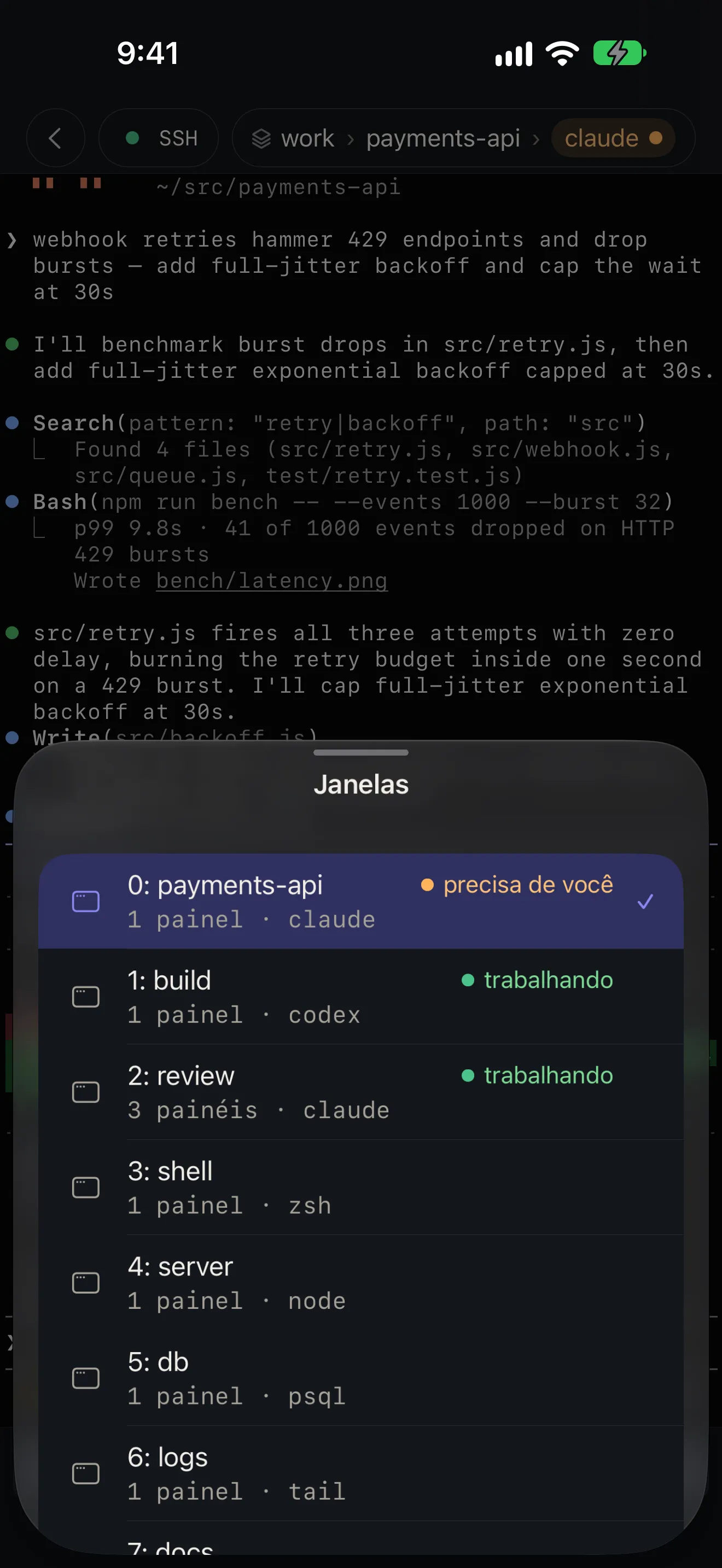
Uma lista a um toque
Toque na sessão, na janela ou no painel na barra de navegação para ver a lista completa: o que roda em cada um e qual agente está trabalhando ou esperando você.
Listas nativas
Toda lista termina em «Novo»; segurar uma linha renomeia ou fecha. Com teclado físico, ⌘K mostra todos os painéis da janela em prévia ao vivo.
Como funciona
- O Moshpit se conecta ao tmux em modo de controle (tmux -CC), como o iTerm2 faz, e ao herdr pelo protocolo próprio dele.
- Ele entra na sua sessão mais recente e nunca cria uma por conta própria; se não houver nenhuma, oferece «Nova sessão».
- Com o tmux 3.8 ou superior, trocar de janela no celular deixa o cliente na sua mesa exatamente onde estava.
- No iPad com teclado físico: ⌘K mostra todos os painéis, ⌘1–⌘9 escolhe uma janela, ⌘W volta ao Início.
Bom saber
- Vários clientes na mesma janela do tmux compartilham o mesmo tamanho. O Moshpit assume a janela enquanto você a usa no celular e libera quando você sai.
- Se o servidor tmux for encerrado, o terminal oferece «Nova sessão» em vez de uma tela morta.
Mais recursos
Notificações
O agente pergunta. Seu celular sabe.
Início e Atividade ao Vivo
Quem está esperando, quem está trabalhando e há quanto tempo.
Arquivos
Abra o arquivo que seu agente acabou de criar.
Tarefas de agente
Uma nova tarefa, na própria branch, direto do celular.
Mosh
Saia do Wi-Fi. A sessão continua.
Terminal
Um terminal antes de tudo.
Entrada de voz
Fale com seu agente. O áudio fica no celular.
Jump host
Jump hosts, do mesmo jeito que o ssh ‑J faz.
Privacidade e código
Pago uma vez. Nada coletado. Código aberto.
Companheiro