Fonctions / tmux et herdr
Un panneau à la fois. Balayez pour le suivant.
Une fenêtre tmux pensée pour un écran 27 pouces ne rentre pas sur un téléphone. Moshpit ne rétrécit pas l’écran texte de tmux : il affiche chaque panneau comme une vue à part entière.
Pourquoi c’est là
Un panneau à la fois, pleine largeur
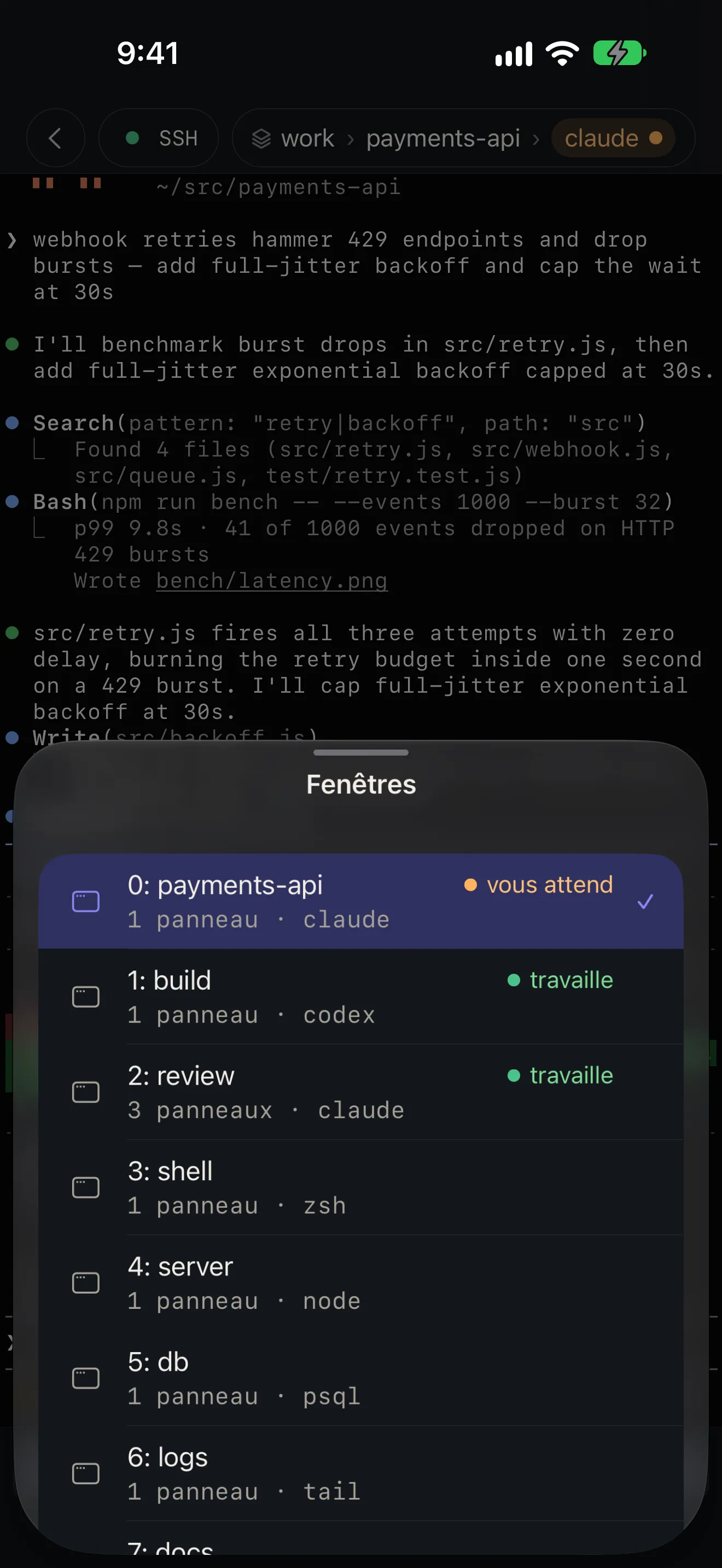
Sur iPhone, vous lisez un panneau confortablement au lieu d’en déchiffrer quatre. Balayez latéralement dans le terminal pour passer au suivant.
Une liste à portée de doigt
Touchez la session, la fenêtre ou le panneau dans le fil d’Ariane pour voir la liste complète : ce qui y tourne, et quel agent travaille encore ou vous attend.
Des listes natives
Chaque liste se termine par Nouveau ; un appui long permet de renommer ou fermer. Avec un clavier, ⌘K affiche tous les panneaux de la fenêtre en aperçu en direct.
Comment ça fonctionne
- Moshpit se rattache à tmux en mode contrôle (tmux -CC), comme iTerm2, et à herdr via son propre protocole.
- Il reprend votre session la plus récente sans jamais en créer tout seul ; s’il n’y en a aucune, il propose Nouvelle session.
- Avec tmux 3.8 ou ultérieur, changer de fenêtre sur l’iPhone laisse le client de votre bureau là où il était.
- Sur iPad avec clavier : ⌘K affiche tous les panneaux, ⌘1–⌘9 choisit une fenêtre, ⌘W revient à l’Accueil.
Bon à savoir
- Plusieurs clients sur une même fenêtre tmux partagent la même taille. Moshpit adapte la fenêtre tant que l’iPhone l’affiche et rend la main quand vous la quittez.
- Si le serveur tmux est tué, le terminal propose Nouvelle session au lieu de rester figé sur un écran mort.
Autres fonctions
Notifications
L’agent pose la question. Votre iPhone est prévenu.
Accueil et Activité en direct
Qui attend, qui travaille, et depuis combien de temps.
Fichiers
Ouvrez le fichier que votre agent vient de créer.
Tâches d’agent
Une nouvelle tâche, sur sa propre branche, depuis votre iPhone.
Mosh
Quittez le Wi-Fi. La session reste en place.
Terminal
Un terminal avant tout.
Saisie vocale
Parlez à votre agent. L’audio reste sur l’iPhone.
Hôte de rebond
Des hôtes de rebond, exactement comme ssh ‑J.
Confidentialité et code source
Payé une fois. Rien de collecté. Code ouvert.
Compagnon