기능 / tmux 및 herdr
한 번에 패널 하나씩. 쓸어넘겨 다음 패널로.
27인치 모니터에 맞춰 쪼개 놓은 tmux 창은 휴대폰에 맞지 않습니다. Moshpit은 tmux 텍스트 화면을 억지로 축소하지 않고, 각 패널을 독립된 네이티브 뷰로 그립니다.
왜 이렇게 만들었나요
패널 하나를 전체 너비로
휴대폰에서는 네 개를 비좁게 보는 대신 하나를 제대로 읽습니다. 터미널에서 좌우로 쓸어넘기면 다음 패널로 넘어갑니다.
한 번의 탭으로 전체 목록
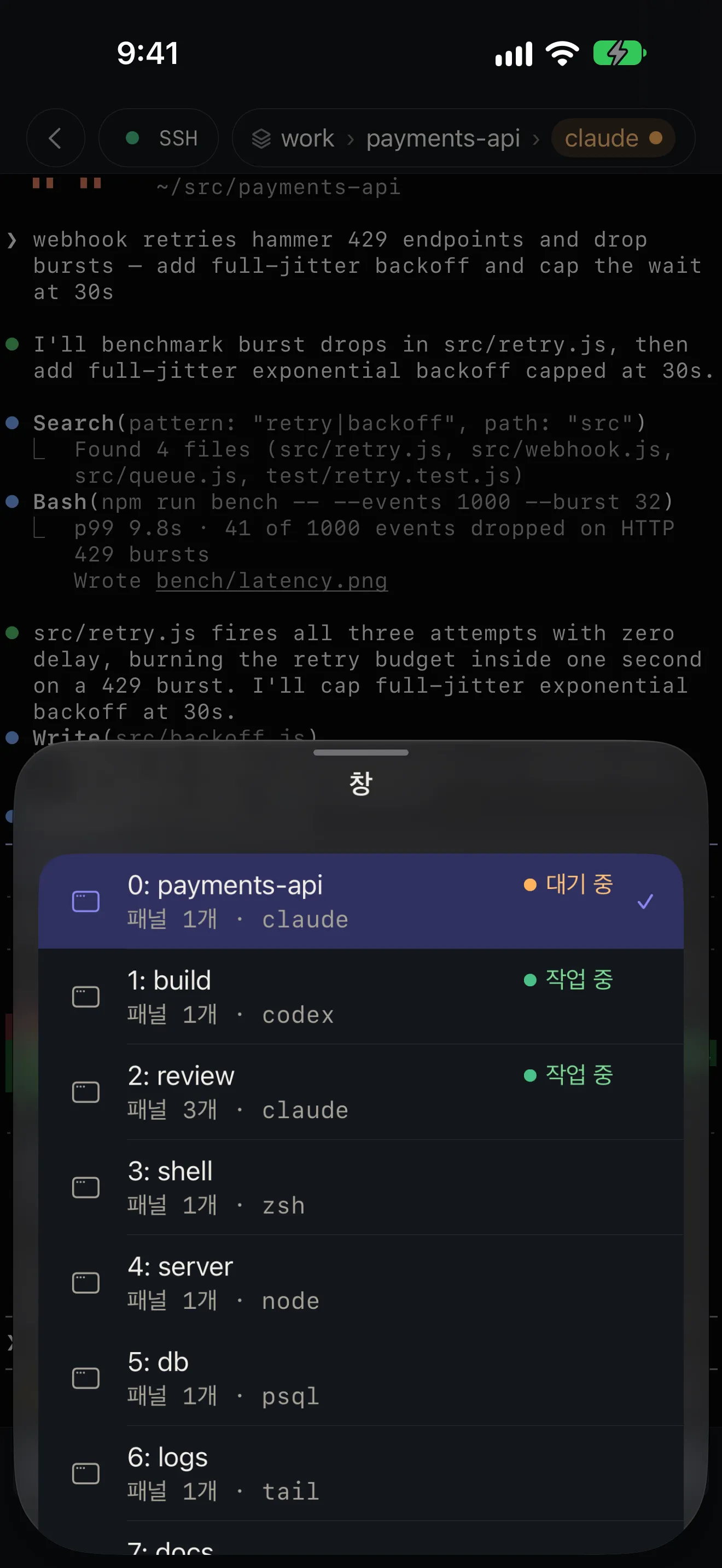
상단 경로 표시(브레드크럼)에서 세션, 창, 패널을 탭하면 전체 목록과 각 패널에서 실행 중인 항목, 작업 중·대기 중 상태가 나타납니다.
네이티브 목록 제어
모든 목록 끝에는 ‘새로 만들기’가 있으며, 항목을 길게 눌러 이름을 바꾸거나 닫을 수 있습니다. 외장 키보드에서는 ⌘K로 현재 창의 모든 패널을 실시간 미리보기로 봅니다.
동작 방식
- Moshpit은 iTerm2처럼 tmux 제어 모드(tmux -CC)로 연결하며, herdr에는 자체 프로토콜로 직접 연결합니다.
- 가장 최근 세션에 연결하며 몰래 새 세션을 만들지 않습니다. 세션이 없으면 ‘새 세션’을 제안합니다.
- tmux 3.8 이상에서는 휴대폰에서 창을 전환해도 책상 위 데스크톱 클라이언트는 보고 있던 창에 그대로 머뭅니다.
- 키보드를 연결한 iPad에서는 ⌘K로 모든 패널 보기, ⌘1–⌘9로 창 선택, ⌘W로 홈 복귀가 가능합니다.
알아 두면 좋은 점
- 한 tmux 창에 여러 클라이언트가 붙으면 크기를 공유합니다. Moshpit은 휴대폰으로 보는 동안 창 크기를 가져가고, 앱을 떠나면 다시 돌려줍니다.
- tmux 서버가 종료되면 멈춘 화면 대신 ‘새 세션’ 옵션을 표시합니다.
더 많은 기능
알림
에이전트가 물으면, 휴대폰이 바로 알려 줍니다.
홈 및 실시간 현황
누가 기다리고, 누가 일하며, 얼마나 걸렸는지 한눈에.
파일
에이전트가 방금 만든 파일을 바로 열어 보세요.
에이전트 작업
휴대폰에서 새 브랜치로 새 작업을 바로 시작하세요.
Mosh
Wi-Fi 범위를 벗어나도 세션은 그대로입니다.
터미널
무엇보다 먼저, 진짜 터미널입니다.
음성 입력
에이전트에게 말로 지시하세요. 음성은 휴대폰 밖으로 나가지 않습니다.
점프 호스트
ssh ‑J 방식 그대로의 점프 호스트.
개인정보 보호 및 소스 코드
한 번 결제. 수집 없음. 소스 공개.
픽셀 동반자