Funciones / tmux y herdr
Un panel a la vez. Desliza al siguiente.
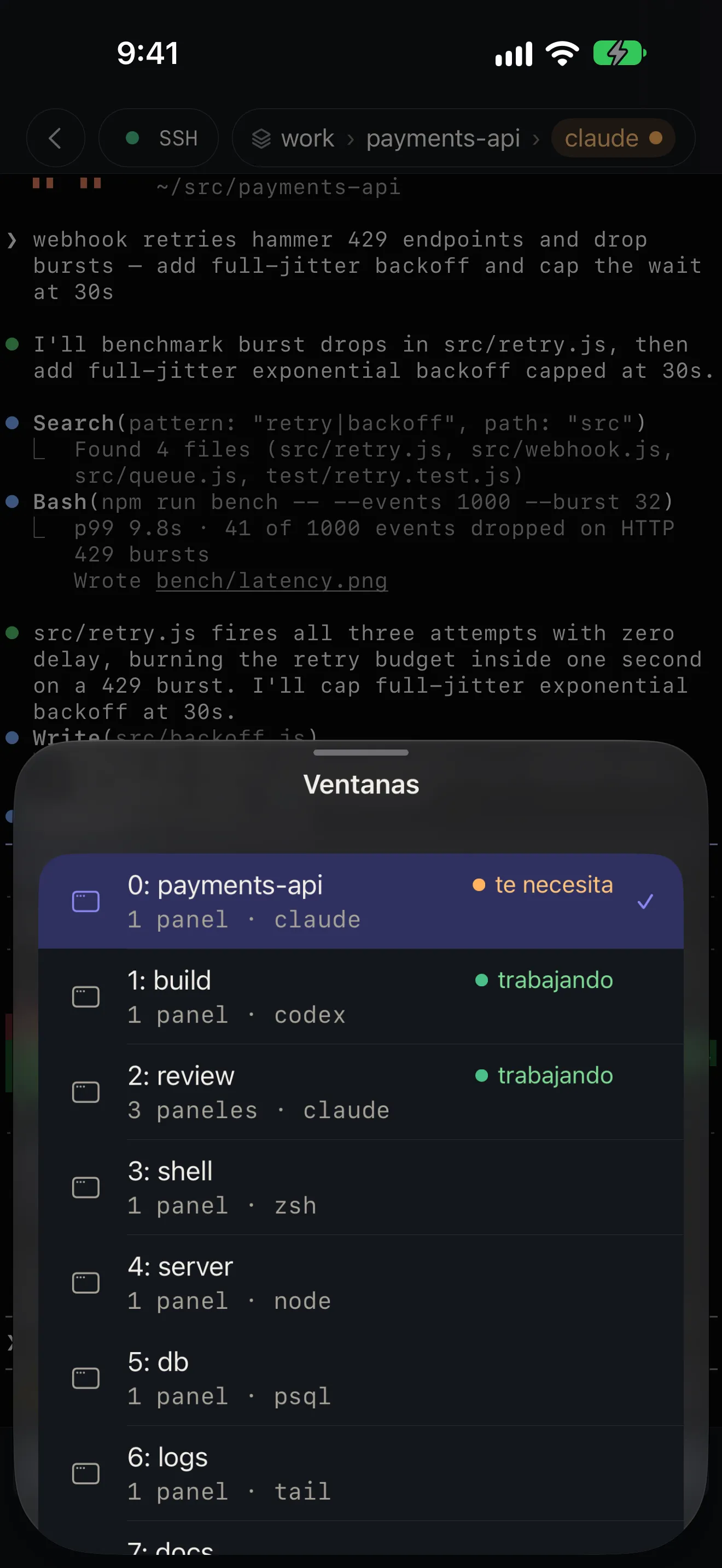
Una ventana de tmux hecha para un monitor de 27 pulgadas no cabe en un teléfono. Moshpit no encoge la pantalla de texto de tmux; dibuja cada panel como una vista propia.
Por qué existe
Un panel a la vez, a todo lo ancho
En un teléfono lees bien un panel en vez de leer mal cuatro. Desliza hacia los lados en el terminal para pasar al siguiente.
Una lista a un toque
Toca la sesión, la ventana o el panel en la barra de ruta para ver la lista completa: qué corre en cada uno y qué agente sigue trabajando o esperándote.
Listas nativas
Cada lista termina en Nuevo; una pulsación larga renombra o cierra. Con teclado físico, ⌘K muestra todos los paneles de la ventana en vivo.
Cómo funciona
- Moshpit se conecta a tmux en modo control (tmux -CC), igual que iTerm2, y a herdr mediante su propio protocolo.
- Se conecta a tu sesión más reciente y nunca crea una por su cuenta; si no hay ninguna, ofrece Nueva sesión.
- Con tmux 3.8 o posterior, cambiar de ventana en el teléfono deja el cliente de tu escritorio exactamente donde estaba.
- En iPad con teclado: ⌘K muestra todos los paneles, ⌘1–⌘9 elige ventana y ⌘W vuelve a Inicio.
Conviene saberlo
- Varios clientes en una misma ventana de tmux comparten un único tamaño. Moshpit toma el tamaño mientras el teléfono la usa y lo suelta al salir.
- Si se cierra el servidor tmux, el terminal ofrece Nueva sesión en vez de una pantalla muerta.
Más funciones
Notificaciones
El agente pregunta. Tu teléfono se entera.
Inicio y Actividad en Vivo
Quién espera, quién trabaja y desde hace cuánto.
Archivos
Abre el archivo que acaba de crear tu agente.
Tareas de agente
Una tarea nueva, en su propia rama, desde tu teléfono.
Mosh
Sal del Wi-Fi. La sesión sigue viva.
Terminal
Un terminal ante todo.
Entrada de voz
Habla con tu agente. El audio se queda en el teléfono.
Host de salto
Hosts de salto, igual que con ssh ‑J.
Privacidad y código fuente
Pagas una vez. Nada recopilado. Código abierto.
Compañero